> ## Documentation Index
> Fetch the complete documentation index at: https://smartac-mintlify-04d11f81.mintlify.site/llms.txt
> Use this file to discover all available pages before exploring further.
# 管理自动化
> 从控制台启用、禁用、触发和删除自动化。配置 GitHub 或 GitLab 触发器、计划、上下文仓库及 automerge。
## 前置条件
* 一个已连接到 GitHub 或 GitLab 仓库的 Mintlify 项目
* 对于 GitHub:在你计划用于自动化的每个仓库上都安装 [Mintlify GitHub 应用](/zh/deploy/github)
* 对于 GitLab:已连接的 GitLab 账户(请参见下方[GitLab 设置](#gitlab-setup))
你也可以通过 [`mint automation`](/zh/cli/commands#mint-automation) 在终端中创建、列出和删除自动化。CLI 适合用于脚本和 CI;而控制台是配置和监控自动化运行最简单的方式。
## 启用自动化
1. 在控制台中打开 [Automations](https://app.mintlify.com/products/automations) 页面。
2. 点击自动化旁边的开关以启用它。
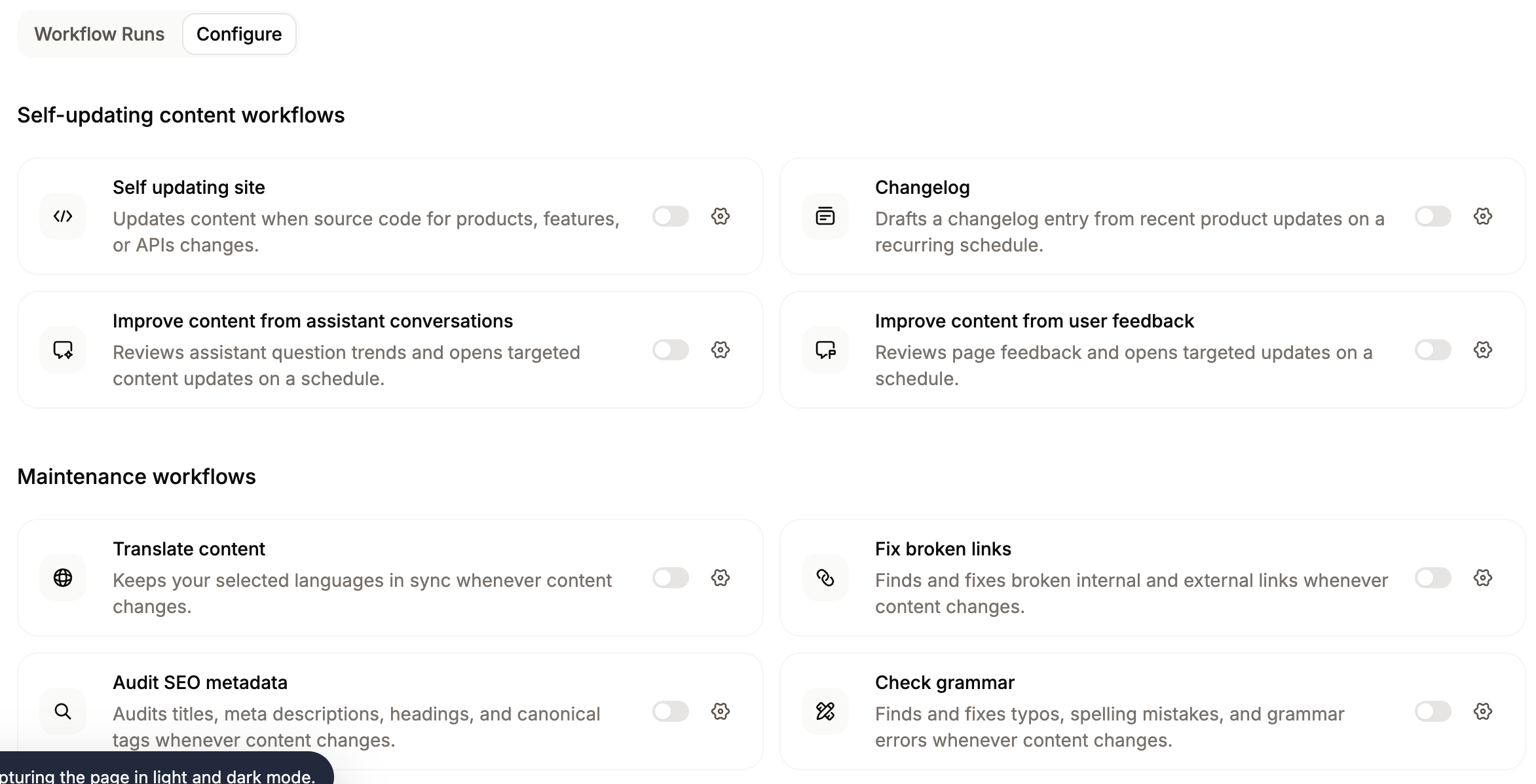
 如果自动化可以使用默认设置运行,它会立即激活。否则,设置面板会打开,让你填写任何必需的配置。
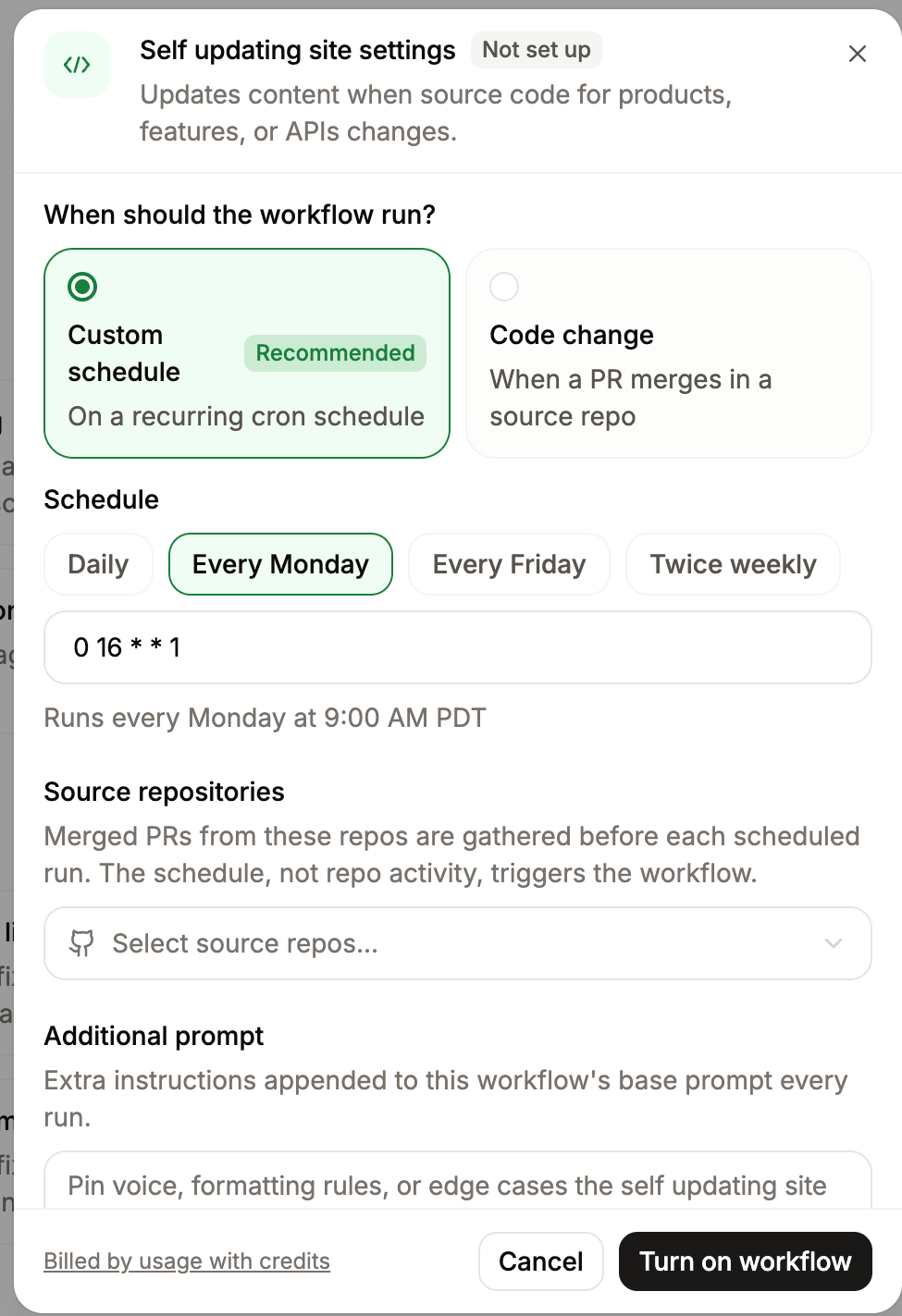
 3. 如果设置面板打开,请填写必填字段。
4. 点击 **Turn on automation**。
要更改已激活自动化的设置,点击它旁边的 设置按钮。使用弹窗头部的开关可以在不离开设置视图的情况下启用或禁用自动化。
3. 如果设置面板打开,请填写必填字段。
4. 点击 **Turn on automation**。
要更改已激活自动化的设置,点击它旁边的 设置按钮。使用弹窗头部的开关可以在不离开设置视图的情况下启用或禁用自动化。
## 配置
### 触发器
每个自动化都有一个默认触发器来控制运行时机。要更改触发器,在设置面板中选择不同选项。
* **内容更新(Content update)**:每当你向项目仓库推送内容时运行,包括 pull request 合并和直接推送。
* **代码变更(Code change)**:当已连接的源代码仓库中有 pull request 合并时运行。你必须至少指定一个源仓库。
* **自定义计划(Custom schedule)**:按你定义的周期性计划运行。自动化会在预定时间的 10 分钟内进入队列。
### 更新模式
每个自动化都有一种默认的更新方式:要么直接将更改合并到你的内容仓库,要么打开一个 pull request 以供审查。
要在自动化更新内容之前要求审查,请在设置面板中选择 **Require review**。
对于 GitHub 仓库,自动更新要求 Mintlify GitHub 应用对所有针对部署分支的规则集(包括组织级和仓库级规则集)拥有绕过权限。设置说明请参见[配置 automerge](/zh/guides/configure-automerge)。
对于 GitLab 仓库,automerge 使用 GitLab OAuth 连接,并且要求每个项目至少具有 Maintainer 角色。
### 上下文仓库
对于自定义自动化和部分预定义自动化,你可以添加上下文仓库——自动化运行时 agent 读取的额外源代码仓库。这在你的自动化提示词引用了项目仓库之外的代码、API 或其他内容时很有用。
每个自动化最多可添加 10 个上下文仓库。对于每个 GitHub 仓库,请安装 Mintlify GitHub 应用。在 [GitHub App settings](https://app.mintlify.com/settings/organization/github-app) 页面添加仓库。
### 集成
对于自定义自动化和 **Update from code changes** 自动化,你可以启用已连接的 [agent 集成](/zh/agent),以便 agent 在自动化运行时从 Slack、Notion 或 Linear 等工具拉取上下文。
要为自动化启用集成,请打开其设置,在 **Available integrations** 部分选择你希望 agent 使用的集成。只有已为你的组织连接的集成会出现在列表中。关于连接集成的更多信息请参见 [Agent 集成](/zh/agent)。
### Slack 通知
在自动化运行时向一个或多个频道发送 Slack 消息。
要启用 Slack 通知:
1. 在你的工作区安装 [Mintlify Slack 应用](/zh/agent/slack)。
2. 在控制台的 [Automations](https://app.mintlify.com/products/automations) 页面点击 **Turn on Slack notifications**。

 3. 选择一个或多个通知频道。
4. 点击 **Save changes**。
启用后,Mintlify 会在以下情况下向所选频道发送消息:
* 自动化打开了 pull request 等待审查。
* 自动化的 pull request 已等待审查三天。
* 自动化合并了 pull request 或未能完成。
3. 选择一个或多个通知频道。
4. 点击 **Save changes**。
启用后,Mintlify 会在以下情况下向所选频道发送消息:
* 自动化打开了 pull request 等待审查。
* 自动化的 pull request 已等待审查三天。
* 自动化合并了 pull request 或未能完成。
### 指令
添加可选指令,这些指令会在每次运行时附加到自动化的基础提示词。使用它们来调整风格、语气或其他项目特有的行为,而无需更改核心自动化逻辑。
### 目标语言
启用 **Translate content** 自动化时,选择一种或多种语言以与你的源内容保持同步。
* Mintlify 会读取你 `docs.json` 中定义的[languages](/zh/organize/navigation#languages)以识别默认语言,并预选已配置的目标语言。
* 你必须至少选择一个目标语言才能保存自动化。
* 你无法选择源语言作为目标。
随时可通过打开自动化设置并编辑 **Translate to** 字段来添加目标语言。
## 禁用自动化
1. 进入控制台中的 [Automations](https://app.mintlify.com/products/automations) 页面。
2. 点击自动化旁边的开关以禁用它。
当你重新启用一个计划自动化或更改其计划时,Mintlify 会从当前时间重新计算下次运行时间。已禁用的自动化不会保留待运行时间。
## 查看运行历史
每个自动化都会保存历史运行日志,包括状态和所做更改的摘要。
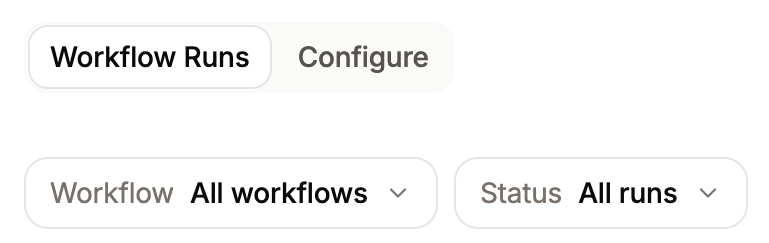
1. 进入控制台中的 [Automation Runs](https://app.mintlify.com/products/automations) 页面。
2. 使用下拉菜单按特定自动化或状态进行过滤。